

Das PDF-Format gilt heute als Standard, wenn wichtige Dokumente als Anhang per mail verschickt werden. Wenn besonders sensible vertrauliche Daten, Verträge, Arztberichte, Kontoauszüge o.Ä. versendet werden sollen, sollten diese mit einem Passwort verschlüsselt werden. So kann die Datei nur von Empfängern mit Kenntnis des geheimen Kennworts eingesehen werden.
Eine derartige Funktionalität ist in adobe acrobat seit Jahren enthalten. Dieses Original-Programm ist aber kostenpflichtig. Wer nur gelegentlich PDF-Dateien verschlüsseln muss, kann dies auch kostenfrei erreichen...
 |
Verschlüsseln per Kommandozeile |
Wer die Verschlüsselungsfunktion nur wenig benötigt und vielleicht ohnehin schon ghostscript auf seinem Rechner installiert hat, kann mit folgenden Befehl beliebige Dateien mit Passwort versehen: ↷ Kopieren
|
gswin64c -sDEVICE=pdfwrite -sOwnerPassword=OwnerPass -sUserPassword=MeinPasswort -o geschuetzt.pdf eingabe.pdf
|
Dieses Verfahren ist aber eher für den versierten Benutzer vorgesehen. Mehr immer mal wieder Dateien verschlüsseln muss, kann auf seinem Rechner auch ein Dialogfenster zur Passwort-Eingabe dauerhaft einrichten:
|
Windows Dialog-Fenster einrichten... |
 |
1. "ghostscript" installieren...Ghostscript ist ein Interpreter für PCL-Formate und PDF-Dateien, der z.B. unter gitHub heruntergeladen werden kann. ↷ FREEPDF64 hier herunterladen Wenn Sie FreeDF64 mit den Standardwerten im Verzeichnis C:\FreePDF64 installiert haben, ist darunter das ghostscript-Vereichnis unter C:\FreePDF64\gs zu finden. (Wenn Sie bei der Installation ein anderes Verzeichnis gewählt haben liegt der gs-Ordner entsprechend darunter) |
|
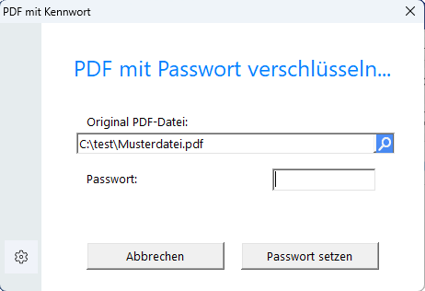
2. Passwort-Formular einrichten...Laden Sie nun den frei erhältlichen Formular-Dialog PDFPasswort und speichern die Datei in einem Verzeichnis Ihrer Wahl, z.B. auf dem Desktop. In dem dann so gestarteten Windows-Dialog können Sie eine beliebige PDF-Datei auswählen, frei gewähltes Kennwort eingaben und die gewählte Datei verschlüsseln:
Das Programm legt dabei im gleichen Fenster eine unverschlüsselte Kopie der Datei an (im Beispiel Musterdatei(1).pdf), und setzt auf der Originaldatei das angegebene Kennwort.
|

 0781 9591-0
 0781 9591-29
 info@topcomonline.de
 Haselwanderstraße 7